
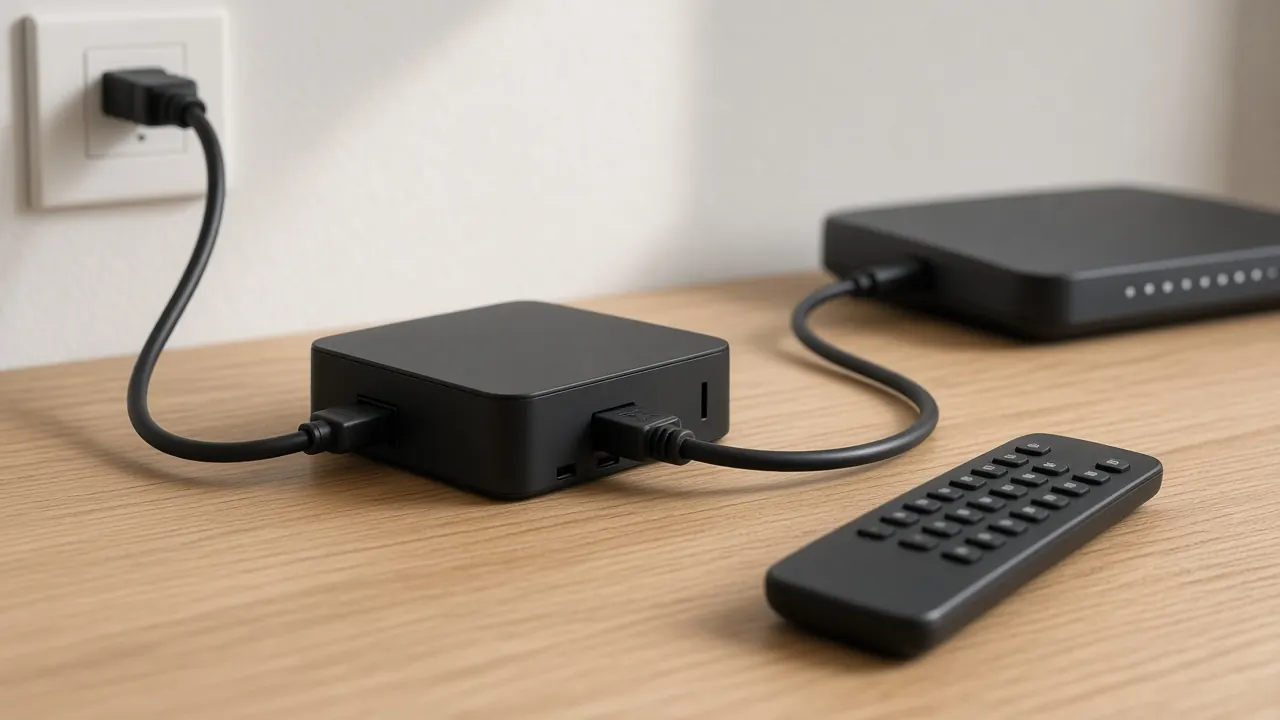
Une IPTV qui coupe ou qui bug en plein match, c’est la frustration numéro un des téléspectateurs. L’image se fige, tourne en rond, revient en basse qualité, puis recommence. La bonne nouvelle, c’est que la cause se trouve très souvent chez soi, dans le réseau domestique ou l’appareil, et qu’elle se corrige en quelques minutes. Voici une méthode de diagnostic simple, du plus probable au moins probable.
Comprendre d’où vient la coupure
Entre le serveur et votre écran, l’image traverse plusieurs maillons : le serveur du fournisseur, le réseau internet, votre box, votre Wi-Fi ou votre câble, puis l’appareil qui décode la vidéo. Une coupure peut venir de n’importe lequel de ces maillons. Le but du diagnostic est de les vérifier un par un.
Premier indice : quand la coupure se produit-elle ?
- Sur toutes les chaînes, tout le temps : problème de connexion, de réseau domestique ou d’appareil.
- Seulement le soir : réseau domestique chargé ou saturation chez votre opérateur internet aux heures de pointe.
- Seulement sur une chaîne : problème ponctuel sur cette source. Signalez-le.
- Seulement pendant les grands matchs : forte affluence ; une mémoire tampon plus grande aide souvent.
- Après un changement (nouvelle box, mise à jour, déménagement de l’appareil) : la cause est probablement liée à ce changement.
Étape 1 : mesurer le débit au bon endroit
Faites un test de débit sur l’appareil qui lit l’IPTV, ou sur un téléphone placé exactement au même endroit, connecté au même réseau. Un test fait à côté de la box ne dit rien sur le débit réel dans la chambre au bout du couloir.
- Pour la HD, il faut au moins 10 Mbps stables.
- Pour la 4K, au moins 25 Mbps stables.
Refaites le test le soir, au moment où vous regardez habituellement. Si le débit chute fortement, vous tenez probablement la cause.
Étape 2 : améliorer la connexion de l’appareil
C’est la solution la plus efficace dans la grande majorité des cas :
- Passez au câble Ethernet si c’est possible. Un câble supprime presque toutes les coupures liées au Wi-Fi.
- Utilisez la bande 5 GHz du Wi-Fi, plus rapide et moins encombrée que la 2,4 GHz, à condition d’être assez proche de la box.
- Rapprochez la box ou dégagez-la : une box enfermée dans un meuble, derrière le téléviseur ou près d’un micro-ondes perd beaucoup de portée.
- Ajoutez un répéteur ou un système Wi-Fi maillé si votre logement est grand ou sur plusieurs étages, comme beaucoup de maisons bruxelloises.
- Essayez les adaptateurs CPL, qui font passer le réseau par le circuit électrique, quand tirer un câble est impossible.
Les spécificités des logements bruxellois
À Bruxelles, beaucoup de logements compliquent la vie du Wi-Fi : maisons de maître étroites sur trois ou quatre niveaux, murs porteurs épais en brique, appartements anciens avec la box installée dans l’entrée, loin du salon. Dans ces configurations, le signal 5 GHz traverse mal les planchers et les murs. Si votre téléviseur se trouve à un autre étage que la box, un système Wi-Fi maillé avec un point d’accès par étage, ou une paire d’adaptateurs CPL, donne souvent de bien meilleurs résultats qu’un simple répéteur. Dans les immeubles à appartements, de nombreux réseaux voisins encombrent aussi les canaux : changer le canal Wi-Fi de la box dans ses réglages peut suffire à retrouver une image fluide.
Étape 3 : soulager le réseau domestique
Votre connexion est partagée entre tous les appareils de la maison. Une console qui télécharge une mise à jour, un ordinateur qui synchronise des photos ou un autre téléviseur en 4K peuvent suffire à faire tomber l’IPTV.
- Mettez en pause les gros téléchargements pendant le match.
- Vérifiez qu’aucun appareil ne sauvegarde des fichiers en ligne en arrière-plan.
- Si votre box le permet, donnez la priorité à l’appareil IPTV dans les réglages de qualité de service.
Étape 4 : redémarrer dans le bon ordre
Cela paraît trop simple, mais un redémarrage complet règle une part étonnante des problèmes. Éteignez l’appareil IPTV, puis la box internet. Attendez une minute. Rallumez la box, attendez qu’elle soit complètement connectée, puis rallumez l’appareil. Cela vide les mémoires, renouvelle la connexion et corrige de nombreux blocages.
Étape 5 : régler l’application
Les lecteurs IPTV proposent souvent des réglages qui influencent directement la stabilité :
- La mémoire tampon : augmentez-la. L’image démarre une ou deux secondes plus tard, mais elle résiste mieux aux petites variations de débit.
- Le lecteur vidéo : changez de lecteur interne si l’application en propose plusieurs.
- Le décodage matériel ou logiciel : basculer de l’un à l’autre corrige certains écrans noirs ou saccades.
- La qualité : si votre débit est limite, choisissez la version HD plutôt que 4K. Une HD fluide vaut mieux qu’une 4K hachée.
- Le cache : videz le cache de l’application depuis les paramètres de l’appareil.
Étape 6 : vérifier l’appareil
Un appareil trop ancien ou trop chargé peut peiner à décoder une vidéo exigeante. Signes typiques : l’interface est lente, l’appareil chauffe, la 4K saccade même avec un bon débit. Solutions :
- Mettez à jour le système et l’application.
- Désinstallez les applications inutiles pour libérer de la mémoire.
- Assurez-vous que l’appareil est bien ventilé.
- Si le problème persiste, un appareil plus récent fait souvent une énorme différence. Voir notre article quel boîtier IPTV choisir.
Étape 7 : le VPN, ami ou ennemi ?
Si vous utilisez un VPN, désactivez-le le temps d’un test. Un VPN ajoute un détour et du chiffrement : il peut réduire le débit et créer des coupures, surtout avec un serveur éloigné. Si l’image devient stable sans VPN, la cause est trouvée. Notre service fonctionne sans VPN.
Étape 8 : vérifier votre connexion internet
Si tous les appareils de la maison souffrent, le problème vient peut-être de votre abonnement internet lui-même : panne locale, ligne dégradée, saturation du réseau de l’opérateur dans le quartier. Consultez la page d’état de votre opérateur et, si nécessaire, contactez son service client. L’IBPT publie aussi des informations utiles sur la qualité des connexions en Belgique.
Et si le problème vient du fournisseur ?
Cela peut arriver. Un fournisseur sérieux surveille ses serveurs et réagit vite. Chez nous, les flux passent par des serveurs dédiés haute performance en Europe, et l’assistance WhatsApp est joignable 7 jours sur 7. Si vous avez suivi les étapes ci-dessus et que la coupure persiste, envoyez-nous :
- le nom de la chaîne concernée ;
- l’heure approximative de la coupure ;
- votre appareil et votre type de connexion (câble ou Wi-Fi) ;
- le résultat d’un test de débit fait sur l’appareil.
Avec ces informations, nous identifions très vite si le problème est général ou local, et nous vous proposons une solution.
Le cas des services bloqués
Depuis les décisions de blocage de 2026 en Belgique, certains services illicites cessent de fonctionner sur les connexions belges, parfois d’un jour à l’autre. Si votre service s’arrête brutalement sur toutes les chaînes et que rien n’y fait, c’est peut-être la raison. Nous expliquons ce contexte sur notre page IPTV légal en Belgique.
Checklist anti-coupure
- Débit mesuré sur l’appareil : 10 Mbps en HD, 25 Mbps en 4K.
- Câble Ethernet ou Wi-Fi 5 GHz proche de la box.
- Pas de gros téléchargement pendant le match.
- Box et appareil redémarrés dans le bon ordre.
- Mémoire tampon augmentée, lecteur vidéo testé.
- Système et application à jour.
- VPN désactivé pour tester.
Pour l’installation complète appareil par appareil, consultez notre guide installation IPTV. Pour choisir un service stable, lisez notre guide IPTV Belgique et comparez nos formules sur la page abonnement IPTV Belgique.
Signaler une coupure sur WhatsApp (ouvre WhatsApp)
Publié le 2 novembre 2026.