
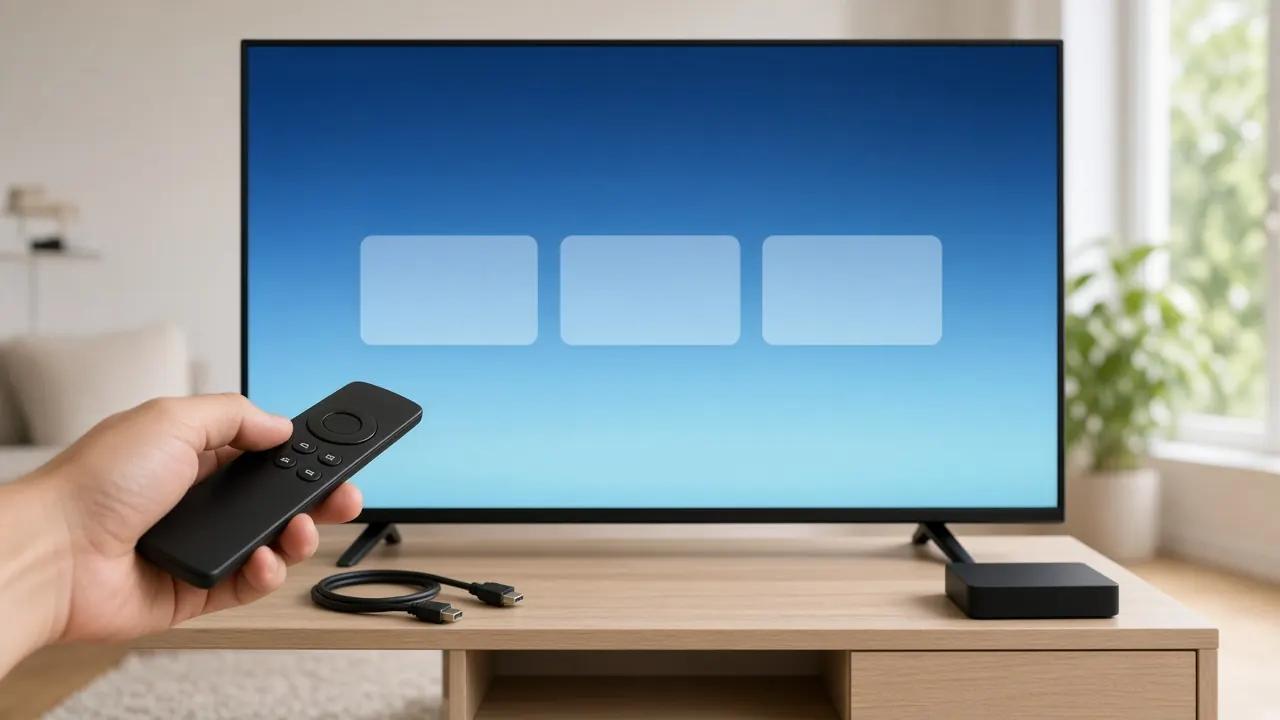
Avant d’installer l’IPTV : ce qu’il vous faut
Pour installer l’IPTV, il vous faut quatre choses, et vous avez probablement déjà les trois premières :
- Une connexion internet stable : 10 Mbps pour la HD, 25 Mbps pour la 4K, mesurés sur l’appareil qui servira à regarder.
- Un appareil compatible : Smart TV, clé HDMI, boîtier TV, décodeur IPTV, smartphone, tablette ou ordinateur.
- Une application de lecture IPTV, téléchargée depuis le magasin officiel de votre appareil.
- Vos identifiants, envoyés sur WhatsApp après votre commande : une adresse de serveur, un nom d’utilisateur et un mot de passe, ou un lien de playlist.
Si vous ne savez pas quelle application choisir pour votre appareil, demandez-nous : nous vous indiquons celle qui fonctionne le mieux avec votre modèle, et nous vous envoyons les étapes avec vos identifiants.
Les cinq étapes communes à tous les appareils
- Mettez à jour l’appareil. Un système à jour évite la plupart des problèmes de compatibilité.
- Installez l’application de lecture depuis le magasin officiel.
- Saisissez vos identifiants : choisissez l’option de connexion par serveur (souvent appelée « connexion par identifiants » ou « compte ») ou par lien de playlist (M3U), puis copiez exactement les informations reçues.
- Attendez le chargement des chaînes, du guide des programmes et de la vidéothèque. La première fois, cela peut prendre une à deux minutes.
- Créez vos favoris et réglez la lecture : décodeur matériel activé, mémoire tampon moyenne.
Copier sans erreur
Les identifiants sont sensibles aux majuscules et aux espaces. Sur un téléviseur, le plus sûr est de les recopier lentement depuis votre téléphone. Une seule lettre différente empêche la connexion.
Installer l’IPTV sur une Smart TV
La Smart TV est l’appareil le plus simple : tout se passe sur le téléviseur, sans câble supplémentaire.
- Ouvrez le magasin d’applications de votre téléviseur depuis le menu principal.
- Recherchez « IPTV player » ou « lecteur IPTV ». Choisissez une application bien notée et récemment mise à jour.
- Installez-la puis ouvrez-la. Certaines applications affichent un code ou une adresse MAC : notez-les si nous vous le demandons.
- Choisissez l’ajout d’une playlist ou d’un compte, et saisissez vos identifiants.
- Patientez pendant le chargement, puis ouvrez une chaîne pour tester.
Si vous ne trouvez aucune application de lecture dans le magasin, votre téléviseur est peut-être trop ancien ou son système n’est plus mis à jour. Une clé HDMI est alors la solution la plus économique. Le guide détaillé est dans notre article installer l’IPTV sur une Smart TV.
Installer l’IPTV sur une clé HDMI
- Branchez la clé sur un port HDMI du téléviseur et sur son alimentation, de préférence sur une prise secteur plutôt que sur le port USB du téléviseur.
- Sélectionnez la bonne entrée HDMI avec la télécommande du téléviseur.
- Suivez la configuration initiale : langue, Wi-Fi et compte du magasin d’applications.
- Faites les mises à jour proposées, puis redémarrez la clé.
- Installez l’application de lecture depuis le magasin officiel et saisissez vos identifiants.
Si votre Wi-Fi est faible à l’endroit du téléviseur, un adaptateur Ethernet pour clé HDMI améliore nettement la stabilité.
Installer l’IPTV sur un boîtier TV
- Reliez le boîtier au téléviseur par un câble HDMI, et à la box internet par un câble Ethernet si possible.
- Allumez le boîtier, choisissez la langue et connectez-vous au magasin d’applications.
- Installez les mises à jour du système.
- Installez l’application de lecture IPTV et saisissez vos identifiants.
- Dans les réglages de l’application, activez le décodeur matériel et réglez la mémoire tampon sur une valeur moyenne.
Évitez d’installer des applications depuis des fichiers trouvés sur des sites inconnus. Restez sur le magasin officiel ou sur le site de l’éditeur de l’application.
Installer l’IPTV sur un décodeur IPTV
Les décodeurs IPTV dédiés fonctionnent un peu différemment : beaucoup d’entre eux s’identifient par leur adresse MAC, un code unique imprimé sous l’appareil ou affiché dans ses réglages.
- Branchez le décodeur au téléviseur (HDMI) et à la box (Ethernet).
- Ouvrez les réglages et notez l’adresse MAC de l’appareil.
- Envoyez-nous cette adresse sur WhatsApp lors de votre commande ; nous configurons l’accès.
- Dans les réglages du portail, saisissez l’adresse de serveur que nous vous indiquons, puis redémarrez.
- Les chaînes apparaissent après le redémarrage.
Installer l’IPTV sur smartphone et tablette
- Ouvrez le magasin d’applications de votre téléphone ou de votre tablette.
- Installez une application de lecture IPTV bien notée et à jour.
- Ajoutez un compte avec vos identifiants.
- Activez l’option de lecture en Wi-Fi uniquement si vous voulez préserver vos données mobiles.
Sur un smartphone, une heure de HD consomme facilement un à deux gigaoctets. En 4G ou en 5G, baissez la qualité dans l’application pour un match complet. Vous pouvez aussi diffuser l’image du téléphone vers un téléviseur compatible, mais une application installée directement sur le téléviseur ou une clé HDMI donne un résultat plus stable.
Installer l’IPTV sur ordinateur
- Téléchargez une application de lecture IPTV pour ordinateur depuis le site officiel de son éditeur, ou utilisez un lecteur vidéo capable d’ouvrir une playlist M3U.
- Ouvrez l’application et ajoutez votre playlist ou votre compte.
- Pour un lecteur vidéo, ouvrez simplement le lien de playlist reçu via l’option d’ouverture d’un flux réseau.
- Pour l’affichage sur un téléviseur, reliez l’ordinateur par un câble HDMI.
Les réglages qui font la différence
- Décodeur matériel : activez-le. Il soulage le processeur et évite les saccades en HD et en 4K.
- Mémoire tampon : une valeur moyenne absorbe les petites variations de connexion. Trop courte, l’image se fige ; trop longue, la chaîne met du temps à démarrer.
- Fuseau horaire du guide : réglez-le sur l’heure de Bruxelles pour un guide des programmes à l’heure.
- Favoris : regroupez vos chaînes habituelles pour ne plus parcourir toute la liste.
- Contrôle parental : la plupart des applications permettent de verrouiller certaines catégories par un code.
Dépannage : les problèmes les plus fréquents
« Identifiants incorrects » ou « échec de connexion »
Vérifiez chaque caractère, en particulier les majuscules, les espaces en fin de ligne et l’adresse du serveur avec son port. Si l’erreur persiste, envoyez-nous une photo de l’écran de saisie.
Aucune chaîne n’apparaît
Le chargement initial peut prendre une à deux minutes. Fermez complètement l’application, rouvrez-la et attendez. Si la liste reste vide, vérifiez votre connexion internet sur un autre site ou une autre application.
L’image se fige ou saccade
Rapprochez l’appareil de la box ou branchez un câble Ethernet, activez le décodeur matériel, augmentez la mémoire tampon et redémarrez la box internet. Notre article IPTV qui coupe ou qui bug détaille toutes les causes et solutions.
Le guide des programmes est vide ou décalé
Lancez la mise à jour manuelle du guide dans les réglages de l’application et vérifiez le fuseau horaire. Le guide peut mettre quelques minutes à se remplir la première fois. Notre article EPG et replay IPTV explique comment le réparer.
Le son est décalé
Changez de chaîne puis revenez, ou modifiez le décodeur audio dans les réglages de l’application. Sur certains téléviseurs, désactiver le traitement d’image avancé réduit le décalage.
Besoin d’aide ?
Si vous bloquez à une étape, écrivez-nous sur WhatsApp au +44 7576 966392 avec le modèle de votre appareil, le nom de l’application et une photo de l’écran. Nous vous guidons jusqu’à la première chaîne, 7 jours sur 7. Vous n’avez pas encore de formule ? Toutes les durées et leur contenu sont sur la page abonnement IPTV Belgique, et le guide IPTV Belgique explique le fonctionnement général.