
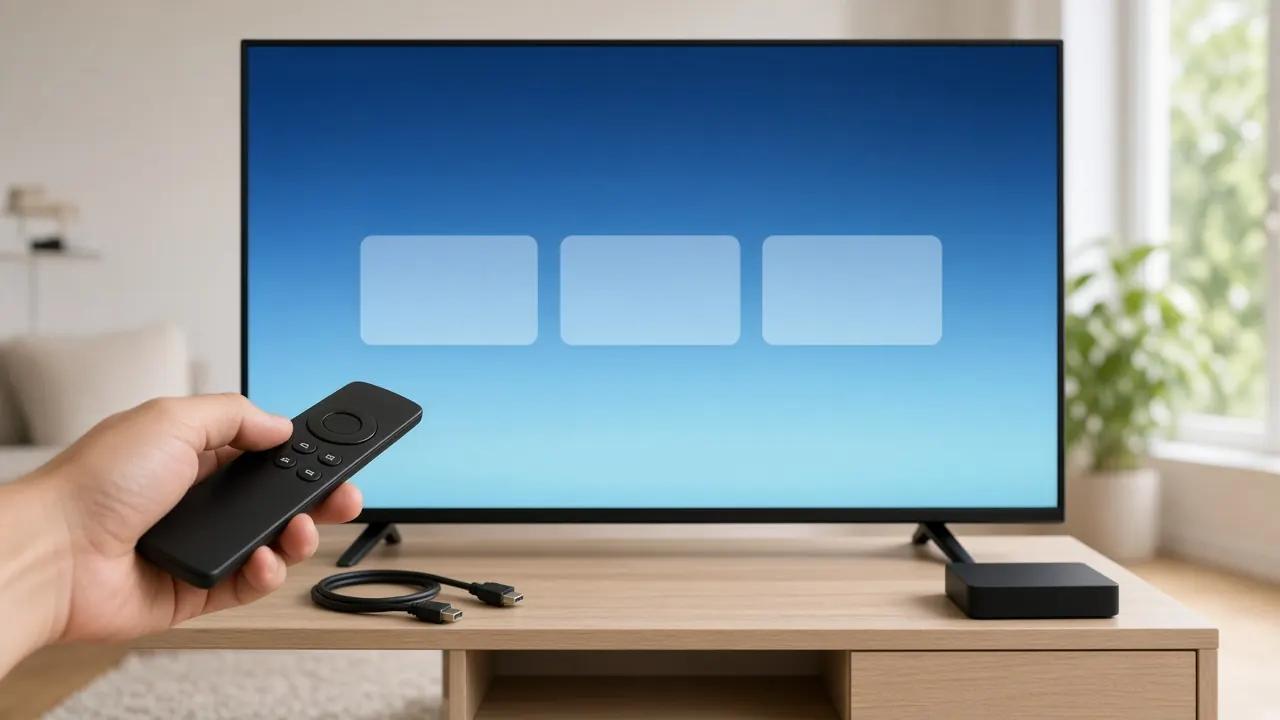
Vous voulez installer l’IPTV sur votre Smart TV sans acheter d’appareil supplémentaire ? Bonne nouvelle : sur la plupart des téléviseurs connectés récents, l’installation prend une dizaine de minutes. Ce guide vous accompagne pas à pas, de la vérification de compatibilité jusqu’aux réglages qui évitent les coupures, avec les solutions aux problèmes les plus fréquents.
Avant de commencer : votre téléviseur est-il compatible ?
Une Smart TV peut lire l’IPTV si elle remplit trois conditions :
- Elle se connecte à internet, par Wi-Fi ou par câble Ethernet.
- Elle donne accès à un magasin d’applications qui propose au moins un lecteur IPTV.
- Elle reçoit encore des mises à jour. En général, les téléviseurs vendus depuis 2018 environ conviennent. Les modèles plus anciens n’ont parfois plus accès aux applications récentes.
Pour vérifier, ouvrez le magasin d’applications de votre téléviseur et cherchez « IPTV » ou « lecteur IPTV ». Si plusieurs applications apparaissent, votre téléviseur est compatible. Sinon, pas d’inquiétude : une clé HDMI à brancher sur le téléviseur règle le problème pour quelques dizaines d’euros. Notre guide boîtier IPTV vous aide à choisir.
Ce dont vous avez besoin
- Une connexion internet stable : 10 Mbps suffisent pour la HD, 25 Mbps pour la 4K. Faites un test de débit sur le téléviseur lui-même si possible, ou sur un téléphone placé à côté.
- Votre abonnement actif : après votre commande sur WhatsApp, vous recevez vos identifiants de connexion.
- La télécommande du téléviseur, et dix minutes de tranquillité.
Étape 1 : connecter le téléviseur à internet
Si votre téléviseur est proche de la box internet, utilisez un câble Ethernet : c’est la meilleure garantie de stabilité, surtout pour la 4K et le sport en direct. Sinon, connectez-le au Wi-Fi en privilégiant la bande 5 GHz, plus rapide et moins encombrée que la bande 2,4 GHz, si votre box et votre téléviseur la proposent.
Dans les paramètres réseau du téléviseur, vérifiez que la connexion est bien établie. Certains modèles affichent la qualité du signal : visez un signal fort.
Étape 2 : mettre le téléviseur à jour
Avant d’installer quoi que ce soit, ouvrez les paramètres et lancez la recherche de mise à jour du logiciel. Une version récente du système améliore la compatibilité des applications et corrige souvent des problèmes de lecture vidéo. Laissez le téléviseur redémarrer si nécessaire.
Étape 3 : installer un lecteur IPTV
Ouvrez le magasin d’applications du téléviseur et cherchez « lecteur IPTV ». Plusieurs applications existent, gratuites ou payantes. Pour choisir :
- Préférez une application bien notée et mise à jour récemment.
- Vérifiez qu’elle accepte la connexion par identifiants (nom d’utilisateur, mot de passe et adresse du serveur) ou par lien de liste M3U.
- Évitez les applications qui demandent des autorisations sans rapport avec la vidéo.
Si vous hésitez, demandez-nous sur WhatsApp : nous vous indiquons l’application la plus adaptée à votre modèle de téléviseur. Certaines applications demandent une licence modeste ; nous vous le précisons avant installation, pour éviter toute surprise.
Étape 4 : saisir vos identifiants
Ouvrez l’application. Elle propose en général d’ajouter une liste ou un compte. Choisissez la méthode correspondant aux informations que nous vous avons envoyées, puis saisissez-les avec soin : la moindre faute de frappe, un espace en trop ou une majuscule oubliée empêche la connexion. Astuce : sur beaucoup de téléviseurs, vous pouvez brancher un clavier USB pour aller plus vite.
Certaines applications permettent aussi d’envoyer les identifiants depuis un téléphone ou un ordinateur, via une page web dédiée. C’est plus confortable que la télécommande.
Étape 5 : charger les chaînes et le guide
Après validation, l’application télécharge la liste des chaînes, les catégories et le guide des programmes. Cette première synchronisation peut prendre une à quelques minutes. Ne quittez pas l’application pendant ce temps. Une fois terminé, vous voyez les catégories : chaînes belges, sport, cinéma, enfants, international, et la vidéo à la demande.
Étape 6 : les réglages qui font la différence
Quelques réglages améliorent nettement le confort :
- Créez vos favoris : ajoutez vos chaînes habituelles à une liste de favoris pour ne plus parcourir des centaines de chaînes.
- Activez le guide des programmes (EPG) : il affiche ce qui passe maintenant et ensuite. Voir notre article sur l’EPG et le replay.
- Réglez la mémoire tampon si l’application le permet : une valeur moyenne ou élevée réduit les micro-coupures, au prix d’un démarrage un peu plus lent.
- Choisissez le lecteur vidéo : certaines applications proposent plusieurs lecteurs internes. Si une chaîne saccade, essayez-en un autre.
- Désactivez la mise en veille automatique du téléviseur pendant les longs matchs, si elle se déclenche trop tôt.
Les problèmes fréquents et leurs solutions
« Identifiants incorrects »
Vérifiez les majuscules, les espaces et l’adresse du serveur, caractère par caractère. Copiez-collez depuis un téléphone si l’application le permet. Si l’erreur persiste, écrivez-nous : nous vérifions que l’abonnement est bien activé.
La liste des chaînes ne se charge pas
Redémarrez l’application, puis le téléviseur. Vérifiez la connexion internet en ouvrant une autre application vidéo. Si votre box bloque certaines connexions, un redémarrage de la box suffit souvent.
L’image saccade ou se fige
C’est presque toujours lié au réseau domestique. Passez au câble Ethernet ou à la bande 5 GHz, rapprochez la box, fermez les téléchargements en cours sur les autres appareils, et testez une qualité inférieure. Notre article IPTV qui coupe ou qui bug détaille toutes les solutions.
Pas de son ou son décalé
Dans les réglages audio de l’application, changez la piste audio ou désactivez le passage direct vers une barre de son. Sur certains téléviseurs, régler la sortie audio sur « PCM » corrige le problème.
L’application a disparu après une mise à jour
Il arrive qu’une application soit retirée du magasin. Vos identifiants restent valables : installez un autre lecteur IPTV et saisissez-les à nouveau. Nous vous guidons si besoin.
Profiter vraiment de la 4K
Pour que la 4K s’affiche réellement, plusieurs conditions doivent être réunies : un téléviseur 4K, un débit d’au moins 25 Mbps disponible sur le téléviseur, et une chaîne ou un film diffusé en 4K. Dans l’application, choisissez les catégories ou les versions marquées 4K ou UHD. Dans les réglages d’image du téléviseur, activez le mode HDR s’il est proposé, et désactivez les modes de lissage de mouvement trop agressifs, qui donnent un aspect artificiel au football. Si l’image reste floue, vérifiez le débit au moment où vous regardez : le soir, le réseau domestique est souvent plus chargé.
Smart TV ou clé HDMI : que choisir ?
La Smart TV est la solution la plus simple : aucun appareil à acheter, une seule télécommande. Mais si votre téléviseur est ancien, lent ou limité en applications, une clé HDMI récente offre une interface plus fluide et des mises à jour régulières. Pour un salon avec un grand écran 4K et un câble réseau, un boîtier TV avec port Ethernet est encore plus confortable. Retrouvez la comparaison complète dans notre article quel boîtier IPTV choisir.
Installer sur plusieurs téléviseurs
Chaque formule comprend une connexion active : vous pouvez installer l’application sur plusieurs appareils, mais un seul peut regarder à la fois. Si vous voulez regarder simultanément dans deux pièces, parlez-nous-en avant de commander.
Besoin d’aide ?
Notre assistance WhatsApp vous accompagne pendant l’installation, en français, 7 jours sur 7. Envoyez-nous le modèle de votre téléviseur et, si possible, une photo de l’écran en cas de message d’erreur : c’est la façon la plus rapide de résoudre le problème. Le guide complet pour tous les appareils se trouve sur notre page installation IPTV.
Pas encore abonné ? Comparez les formules sur la page abonnement IPTV Belgique, ou lisez notre guide IPTV Belgique pour comprendre le fonctionnement.
Une question sur l’installation ? (ouvre WhatsApp)
Publié le 2 novembre 2026.